
Consultas: Ventas‑Ingresos
Finalidad
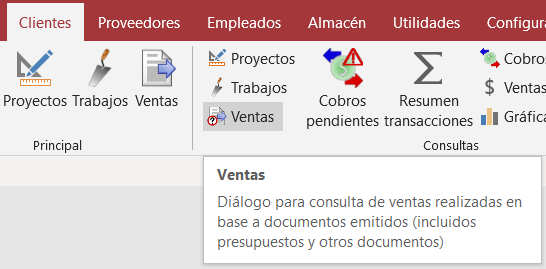
La finalidad de la consulta de Ventas es poder ofrecerle un resumen en formato de lista de las ventas registradas.
Procedimiento
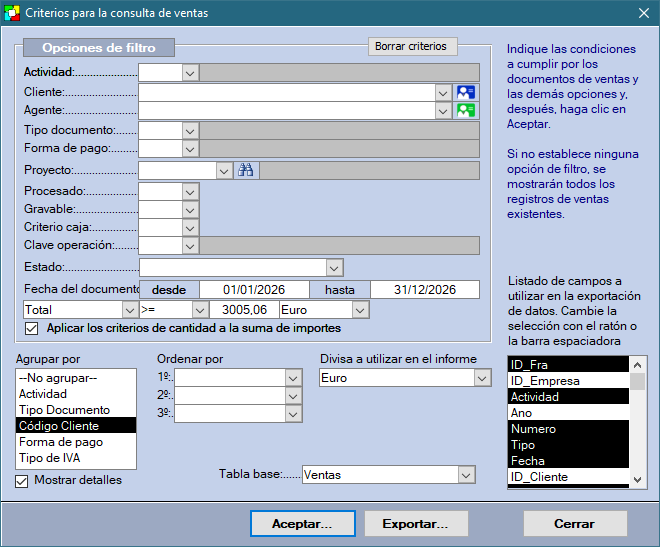
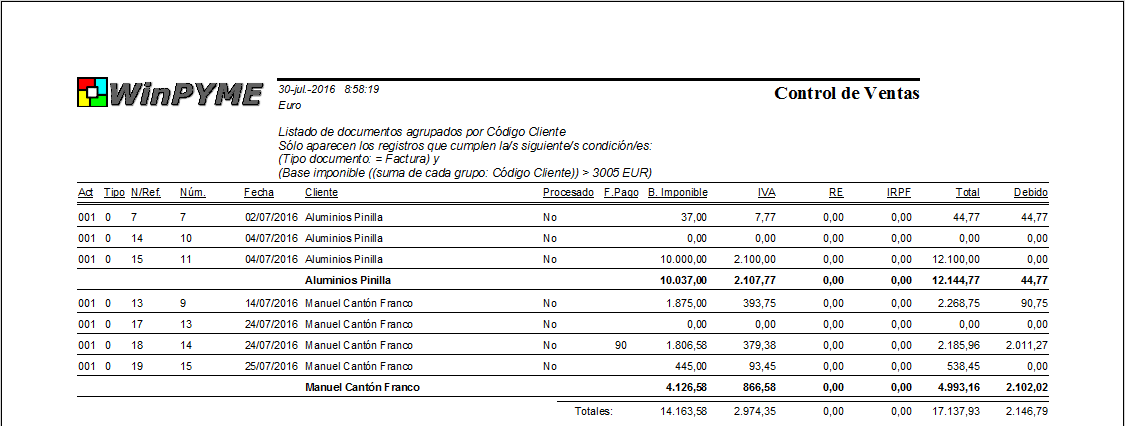
Lo dicho con respecto a la Consulta de Trabajos es extrapolable a la de Ventas‑Ingresos, cambiando cualquier referencia que allí se haga a Trabajos por Ventas‑Ingresos. Por eso, nos ha parecido interesante ilustrar la explicación de esta consulta con las imágenes del cuadro de diálogo en el que se establecen los parámetros y del informe resultante.
Campos
Actividad: Es posible que desee consultar registros realizados para otras actividades o que desee mostrar todos los registros con independencia de la actividad a la que pertenecen.
Cliente: Si desea limitar la lista a las compras realizadas a un determinado cliente. Puede utilizar el botón “Buscar Cliente” situado a su derecha.
Agente: Si desea limitar la lista a los ventas asignadas a un determinado empleado. También es posible insertar este dato desde la utilidad de búsqueda de empleados pinchando en el botón correspondiente.
Tipo documento: Para mostrar sólo los documentos de ventas de un determinado tipo.
Forma de pago: Para filtrar de acuerdo con la forma de pago registrada para el documento.
Proyecto: Mostrar sólo los registros asignados a un determinado proyecto
Procesado: Sí o no.
Gravable: Opciones de filtro por esta propiedad del registro de ventas.
Criterio de caja: Sí o no. A efectos fiscales.
Clave operación: Para limitar el listado a emitir según la clave fiscal de operación asignada a la venta.
Estado: Para incluir sólo los registros señalados con un determinado estado.
Fecha documento: Para mostrar los documentos de un determinado rango de fechas
Línea de importes: El primer cuadro es el concepto de importe que desea consultar (Base imponible, total, etc). Si no quiere limitar la lista por el importe del documento borre este primer control (los demás quedarán inactivos mientras no tenga algún concepto de importe seleccionado), el segundo es la condición de igualdad (igual, mayor, menor o entre), seguidamente figuran el (o los) importes propiamente y finalmente la divisa en la que valora estas cantidades.
Aplicar criterios a la suma de importes: Este control sólo está visible si ha seleccionado algún importe como filtro y, además, agrupa el informe a emitir por algún concepto. Su utilidad radica en que, marcado, los importes por los que se filtra se aplican a la suma de registros encuadrados en el campo por el que haya decidido agrupar. Sin marcar, el filtro se aplica a cada registro de forma individual.
[Ejemplo]De un cliente se han registrado tres ventas (venta 1 de 1000 Eur., venta 2 de 2000 Eur. y venta 3 de 3000 Eur.).Al hacer la consulta, en la línea de importes indicamos que el total facturado sea mayor que 4000,00 Eur.Si la casilla “Aplicar los criterios de cantidad a la suma de importes” está desactivada no se incluirá este cliente en el listado que se emita ya que ninguna de las ventas registradas para él cumple esta condición. Sin embargo, si activamos la casilla mencionada, sí cumpliría los criterios porque la suma de sus tres ventas cumple la condición establecida (mayor que 4000,00 Eur.)Agrupar: Crea grupos e imprime las sumas de los importes correspondientes al grupo.
Mostrar detalles: Sólo tiene sentido si ha decidido agrupar el informe por algún campo, en cuyo caso, si está marcada esta casilla, además de presentar los totales del grupo, presenta también las líneas de detalle que componen el grupo.
Ordenar por: El primer orden que realiza WinPYME es el marcado en el control Agrupar y a continuación ordena por los criterios seleccionados en estos tres controles. Elija el campo por el que desea ordenar de entre los de la lista.
Divisa a utilizar en el informe: Con independencia de la moneda elegida para filtrar por el criterio de importes (si es que lo ha hecho) puede elegir la divisa en la que figurarán los importes del listado 1.
Listado de campos a utilizar en la exportación: Para tener control de los campos de datos que se van a exportar.
Aceptar: Abre diálogo para selección de impresora e impresión o vista preliminar del informe de acuerdo con las especificaciones dadas.
Exportar: Abre diálogo para selección de opción de exportación de la consulta a un archivo externo independiente. Puede hacerse en formato Excel, RTF o Texto plano.
Cerrar: Cierra el diálogo.
Borrar criterios: Borra todos los criterios establecidos con el fin de poder iniciar una nueva consulta sin ningún filtro (para evitar hacerlo manualmente uno a uno cada criterio).
- 1
También con independencia de la utilizada en las valoraciones de cada venta: Puede tener ventas valoradas en euros, otras en dólares y mostrar el informe valorado en pesos.